Terrain
Relever une baie en cinq minutes avec une photo
Une photo de face, prise depuis un téléphone, suffit pour obtenir la liste des équipements d’une baie, leur position en U et leur famille. Voici comment s’y prendre, étape par étape.
Sommaire
Relever une baie à la main, c’est un carnet, une lampe et beaucoup d’allers-retours entre la façade et la feuille. On note un équipement, on compte les U, on recompte parce qu’un passe-câbles a fait sauter une ligne. Le relevé par photo inverse la logique : vous prenez une image de la baie entière, la plateforme propose un inventaire, et vous gardez votre attention pour ce qui demande réellement un regard humain.
Cet article décrit la méthode telle qu’elle fonctionne aujourd’hui, de la prise de vue à l’export. Les cinq minutes du titre ne sont pas une promesse chiffrée : c’est l’ordre de grandeur d’un geste simple, une photo puis une relecture, face à un relevé manuel complet. Le temps réel dépend de la baie, de son éclairage et du nombre de points à vérifier.
Ce que vous obtenez à la fin
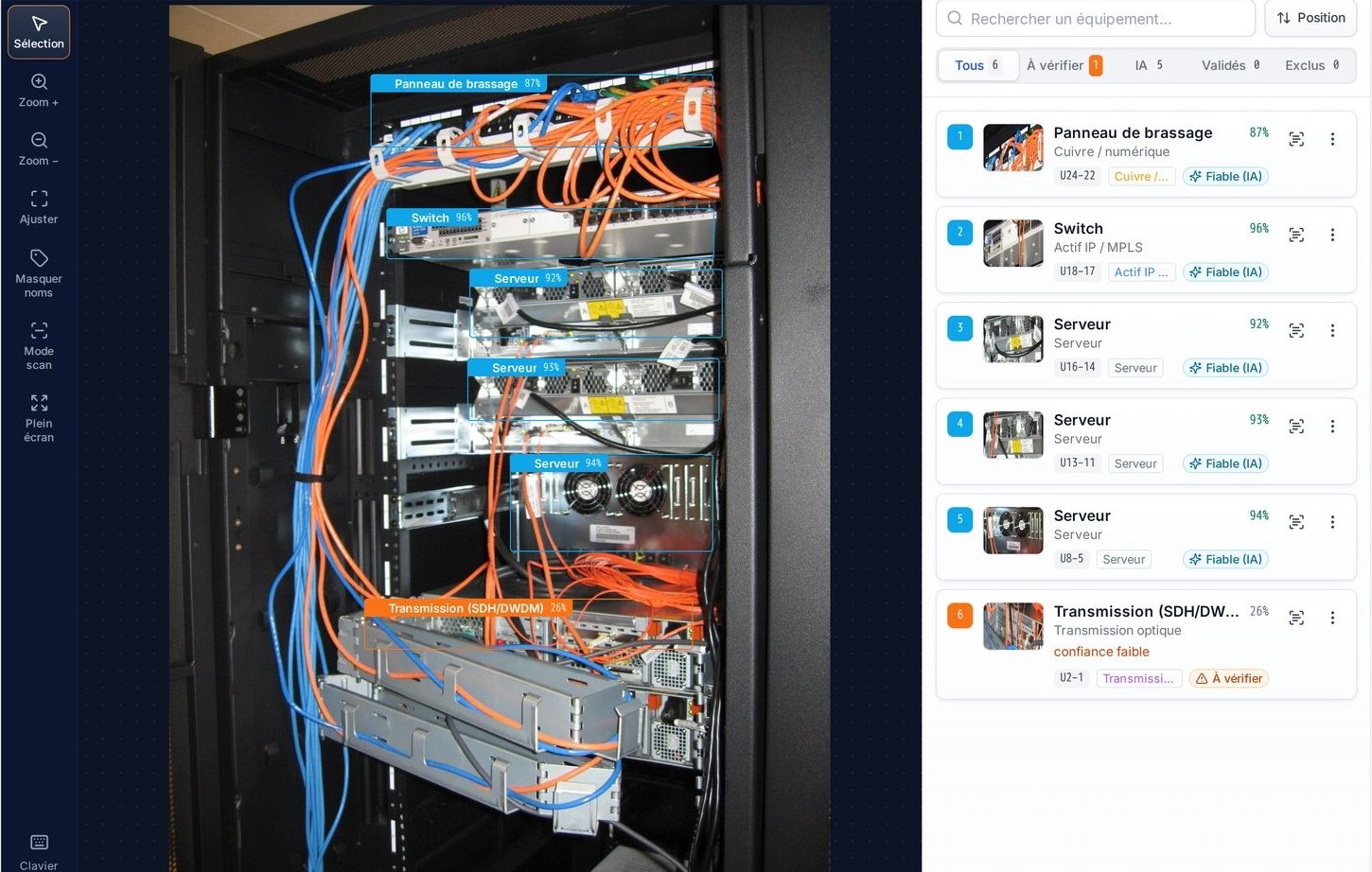
Pour chaque équipement repéré sur la photo, la plateforme renvoie quatre informations :
- un cadre sur la photo, qui montre exactement ce qui a été vu ;
- une famille : réseau, fibre et transmission, énergie, serveur, brassage et autres ;
- une position en U, calculée à partir des montants de la baie ;
- un niveau de confiance, affiché en pourcentage à côté de chaque ligne.
Quand la façade le permet, le modèle de l’équipement est indiqué en plus. Chaque cadre de la photo correspond à une ligne de la liste : vous savez toujours de quoi on parle. En tête du résultat, une synthèse donne le nombre d’équipements identifiés, le nombre de lignes à vérifier et la répartition par famille.
Avant de photographier
La qualité du relevé se joue en grande partie au moment de la prise de vue. Quelques règles simples suffisent.
La baie entière, de face
Le moteur s’appuie sur les montants de la baie pour placer chaque équipement en U. Il a donc besoin de voir la baie de haut en bas, de face, sans couper le sommet ni le bas. Reculez d’un pas plutôt que de vous approcher : une photo un peu large vaut mieux qu’une photo coupée.
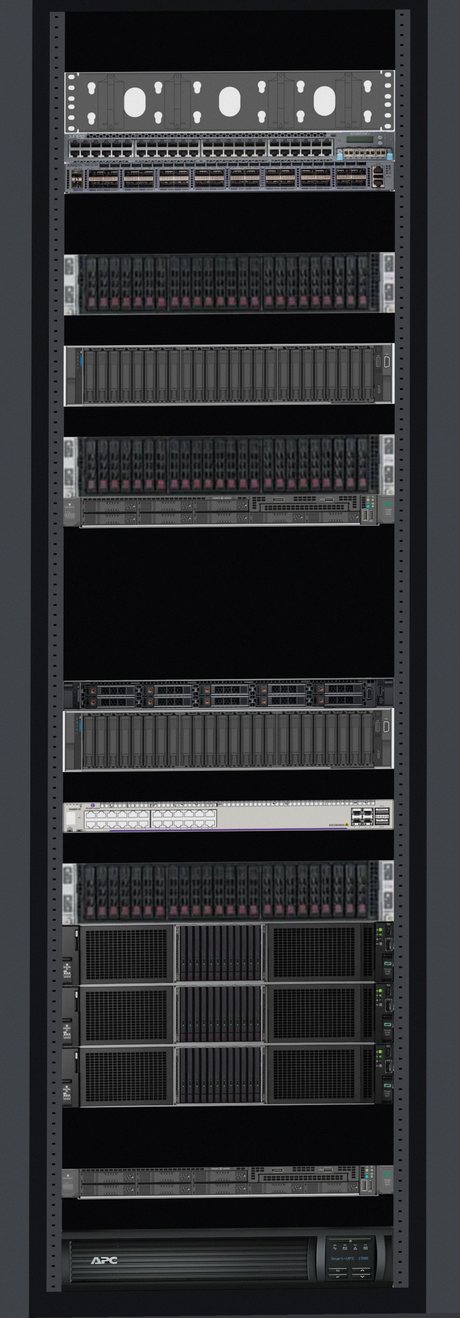
Une porte ouverte, une seule face à la fois
Ouvrez la porte avant si elle est pleine ou vitrée avec reflets. Une photo montre une face : ce qui se trouve à l’arrière n’y figure pas, et vous indiquerez sur le schéma de baie quelle face a été photographiée. Si l’arrière vous intéresse, prenez une seconde photo et ajoutez-la à l’analyse.
De la lumière, pas de flou
En salle, les allées sont souvent sombres. Allumez l’éclairage de l’allée ou utilisez la lampe du téléphone. Tenez l’appareil droit et attendez la mise au point avant de déclencher.
Les étapes du relevé
Ouvrir ou créer un projet
Chaque analyse est rangée dans un projet, qui correspond en général à un site. Depuis l’écran « Importer & analyser », choisissez un projet existant ou créez-en un.
Prendre ou importer la photo
Depuis un téléphone, le navigateur ouvre directement l’appareil photo : vous photographiez la baie sans passer par la galerie. Au bureau, glissez-déposez une ou plusieurs photos à la fois, ou partez du dossier d’entrée prévu sur le serveur.
Laisser l’analyse se faire
L’analyse tourne sur votre serveur : la photo ne part vers aucun service en ligne. Le moteur proposé par défaut est fixé par l’administrateur, et vous pouvez en choisir un autre au lancement. Les équipements apparaissent encadrés, avec leur famille et leur position.
Relire les lignes « à vérifier »
Commencez par les lignes marquées « à vérifier ». Pour chacune, comparez le cadre à la photo, zoomez si besoin : c’est là que votre regard compte le plus.
Caler le schéma, puis exporter
Vérifiez le schéma de baie construit depuis la photo, calez-le sur la baie réelle, puis exportez le rapport de site, l’inventaire ou le schéma.
Lire la confiance sans se tromper
Le pourcentage affiché à côté de chaque équipement indique à quel point le moteur est sûr de sa détection. Ce n’est pas une note de qualité du matériel ni une garantie : c’est un signal pour orienter votre relecture.
Quand la confiance est faible, la plateforme ne cache pas la détection et ne la présente pas non plus comme acquise. Elle la marque « à vérifier », avec un motif lisible, par exemple « confiance faible ». C’est un choix volontaire : il vaut mieux une ligne de doute visible qu’une erreur silencieuse dans l’inventaire.
Le seuil sous lequel un équipement passe « à vérifier » est réglé par l’administrateur de la plateforme et s’applique à toutes les analyses. La recherche et les filtres de la liste aident à aller vite : une relecture efficace consiste à traiter d’abord les lignes à vérifier, puis à parcourir rapidement les autres en regardant la photo.
Caler le schéma avant l’export
À partir de la photo, la plateforme dessine l’élévation de la baie, graduée en U : chaque équipement à sa place, les U libres bien visibles, les barres d’alimentation verticales à part, comme équipements 0 U. Avant de l’exporter, prenez une minute pour la caler sur la baie réelle :
- indiquez le numéro du U le plus bas, si la numérotation de la baie ne commence pas à 1 ;
- précisez la hauteur de la baie, en U ;
- choisissez la face photographiée, avant ou arrière ;
- si un équipement est décalé, faites-le glisser à sa bonne position.
Ces ajustements servent au schéma que vous exportez : ils ne modifient ni la photo ni le résultat de l’analyse. Si une zone était mal visible, ajoutez plutôt une photo complémentaire à l’analyse que de tout reprendre.
Le bouton « Lire les étiquettes » tente aussi une lecture des étiquettes visibles sur la façade, sur votre serveur. Son résultat dépend beaucoup de la photo : considérez-le comme une aide, à relire comme le reste.
Et ensuite ?
Un relevé relu peut servir de plusieurs façons :
- Le rapport de site, en PowerPoint : une synthèse du site, puis une diapositive par photo avec l’image annotée et son inventaire, et l’élévation de la baie en formes modifiables.
- L’inventaire, en CSV ou Excel : une ligne par équipement, avec le site, la photo, la catégorie, le modèle, la confiance et la mention « à vérifier ». Les analyses d’un même projet alimentent aussi l’inventaire du projet entier.
- Le schéma de baie, en SVG ou au format draw.io, pour le reprendre dans vos outils de dessin.
- La comparaison avec votre CMDB : déposez sur l’analyse un export de votre inventaire, en CSV ou Excel. La plateforme rapproche les équipements détectés des lignes du fichier, par modèle lu puis par catégorie, et fait ressortir ce qui figure dans la CMDB sans avoir été vu, et ce qui a été vu sans figurer dans la CMDB. Votre inventaire n’est jamais modifié.
Le contenu de chaque document est décrit dans Documents et exports.
Vous voulez voir ce que donne la méthode sur vos propres baies ? Demandez une démonstration : quelques photos suffisent pour en juger.